公式のPC版が出ていない「パワプロ(実況パワフルプロ野球)」を、PCで動かすやり方を紹介します!
スマホゲームプレイヤーというソフトを使えば、アプリ版をそのままPCで起動できます。
選手を育てて他のプレイヤーと対戦する、KONAMIの野球ゲームです。
「パワプロ(実況パワフルプロ野球)」ってこんなゲーム
KONAMIが配信している野球ゲームです。基本プレイは無料で、課金はアイテムを買う形です。
アプリの中心は「サクセス」という選手育成モードです。
高校2年の夏からドラフト会議までを進めて、自分だけの選手を作ります。

できた選手は「スタジアム」というモードでチームに入れて、ほかのプレイヤーと対戦できます。
10年以上続いているアプリで、Google Playのダウンロードは500万を超えています。
公式のPC版は出ていません
Steamで探しても、このアプリ版は出てきません。DMM GAMESにもありません。
公式サイトに書いてある対応機種は、AndroidとiOSの2つだけです。PC用のランチャーの案内もありません。
家庭用ゲーム機で出ているシリーズは、このアプリとは別のソフトです。
そちらを買っても、アプリで育てた選手のデータは動きません。
というわけで、PCで遊ぶならスマホゲームプレイヤーでアプリ版を動かす形になります。
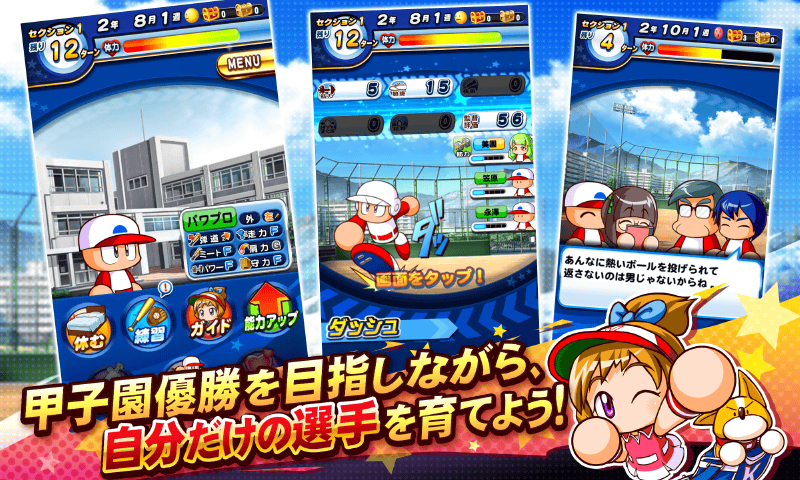
サクセスで選手を育てていく
サクセスは、入学した選手を練習させて能力を上げていくモードです。
練習か休養かを選びながら週を進めて、最後にドラフト会議を迎えます。
高校ごとにシナリオが用意されていて、それぞれ独自の仕組みが入っています。
同じ練習をくり返すだけでは強い選手にならないので、何を伸ばすかを決めてから進めることになります。
イベキャラをデッキに入れて能力を伸ばす
サクセスに連れていくキャラを「イベキャラ」と呼びます。
デッキにセットしたイベキャラがイベントを起こして、経験点やコツをくれます。

つまり、どのイベキャラを持っているかで、作れる選手の上限が変わります。
このイベキャラを集めるのがガチャです。ノーマルガチャと有償のガチャが分かれています。
パワプロ(実況パワフルプロ野球)をPCで遊ぶための準備
スマホ版の「パワプロ(実況パワフルプロ野球)」をPC版として遊ぶことができる「スマホゲームプレイヤー」を使います。
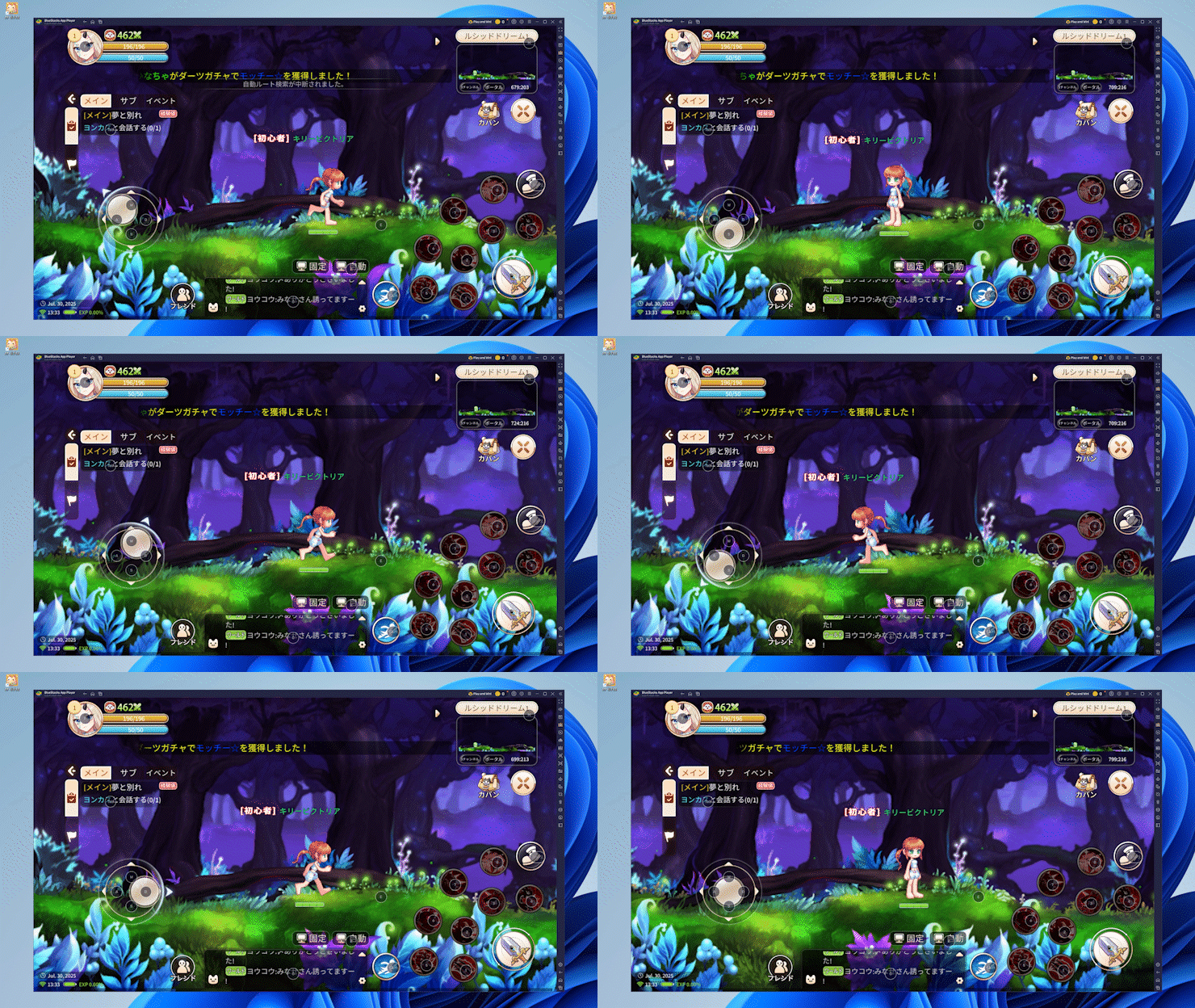
「スマホゲームプレイヤー」を使えば、スマホゲームのほとんどがPCで遊べるようになります。
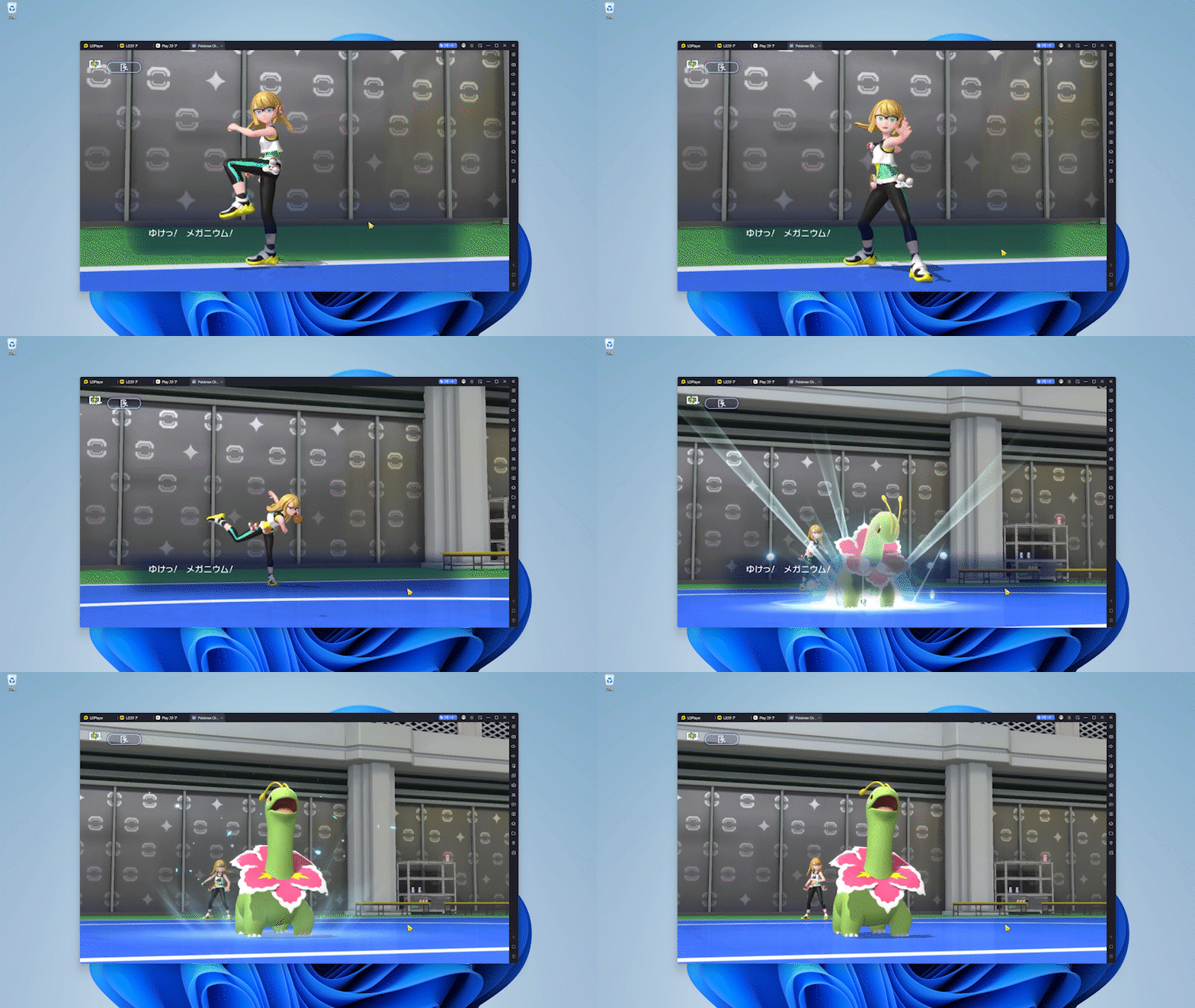
スマホゲームプレイヤーのメリットは一人で複数のアカウントを起動できること!
- パワプロ(実況パワフルプロ野球)だけでなくGoogle Playの全ゲームに対応
- 複数同時起動でリセマラがサクサク進む
- スマホ版とアカウント連携でデータを共有できる
- 課金はGoogle Play経由で、スマホと同じやり方でOK
パワプロ(実況パワフルプロ野球)をPCで遊ぶ方法はこちら!
パワプロ(実況パワフルプロ野球)がPC版として遊ぶことができるスマホゲームプレイヤーは「BlueStacks」というソフトに含まれています。

まずは「BlueStacks」をPCへインストールダウンロード&インストールします。
| スマホゲームプレイヤー「BlueStacks」 | |
 |
スマホゲームプレイヤー BlueStacks |
| BlueStacks ダウンロードサイト | |
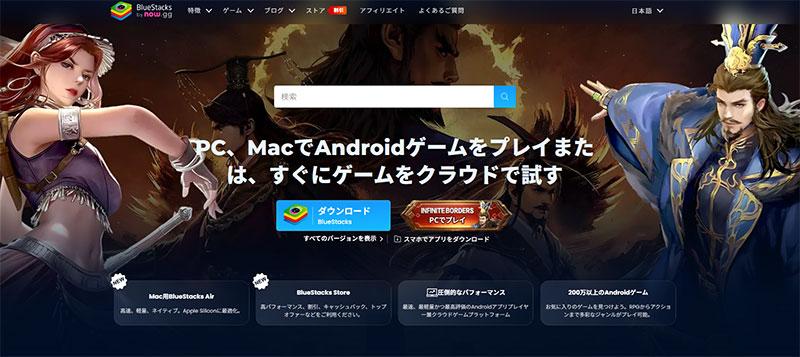
BlueStacks【パワプロ(実況パワフルプロ野球)】インストールのやり方
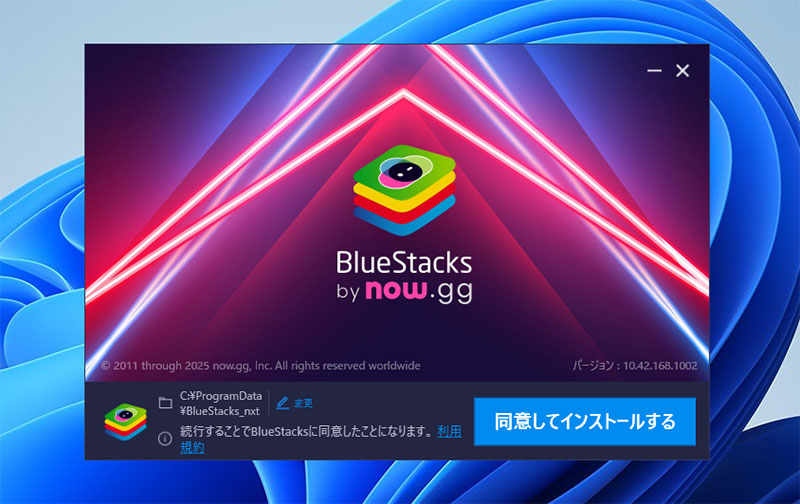
ダウンロードしたファイルを開いて、BlueStacks本体をインストールします。
基本的に自動で数分かかりますので、そのまま進めます。
インストールが完了するとスマホゲームプレイヤーが自動で立ち上がります。
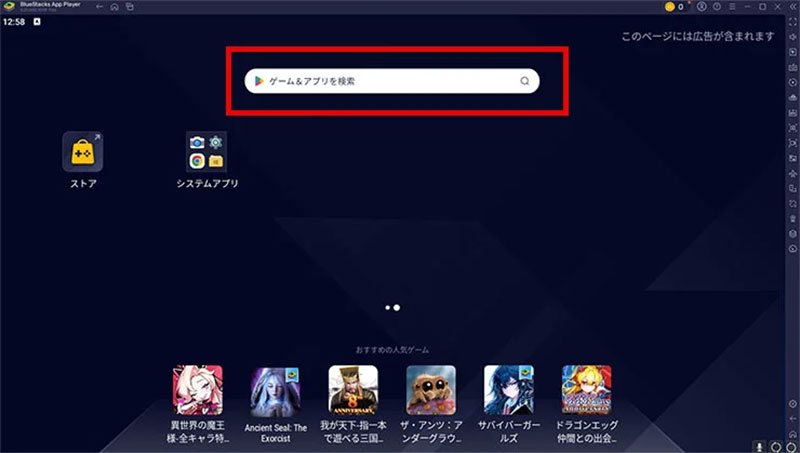
あとはここから遊びたいゲームを検索すればGooglePlayストアが開いて、スマホと同じようにPCにゲームをダウンロードできます。
検索窓にゲーム名「パワプロ(実況パワフルプロ野球)」と入力してみてください。
※GooglePlayストアを利用しますので、Googleアカウントでログインが必要です。
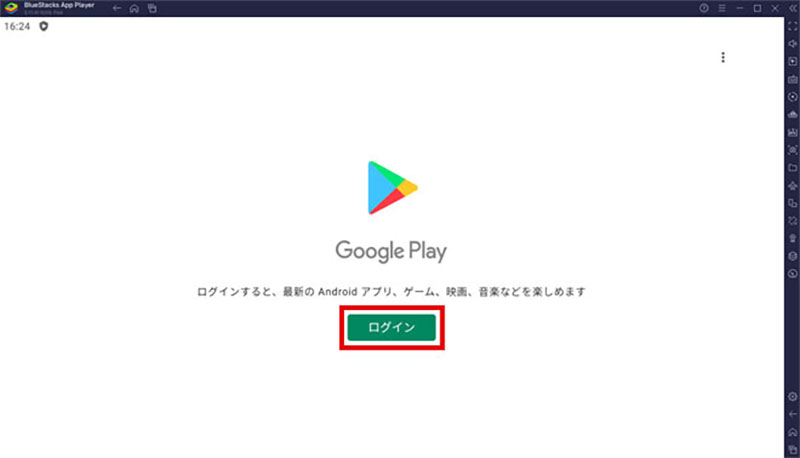 |
GmailでログインしてゲームをPCへダウンロードします。
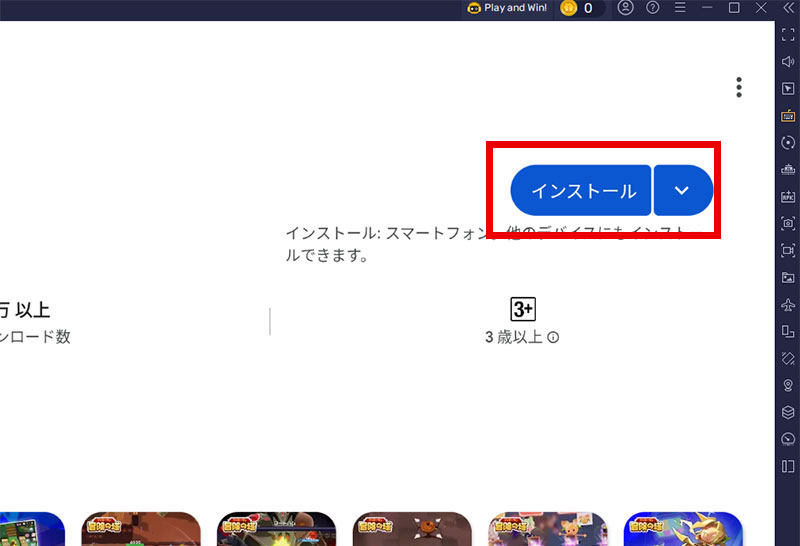 |
インストールが終わればすぐにPCで遊べるようになります。
無料のスマホゲームであれば、ほかのゲームでもほとんど遊べるので、試してみてください。
さっそくPCで「パワプロ(実況パワフルプロ野球)」を起動してプレイしてみましょう。
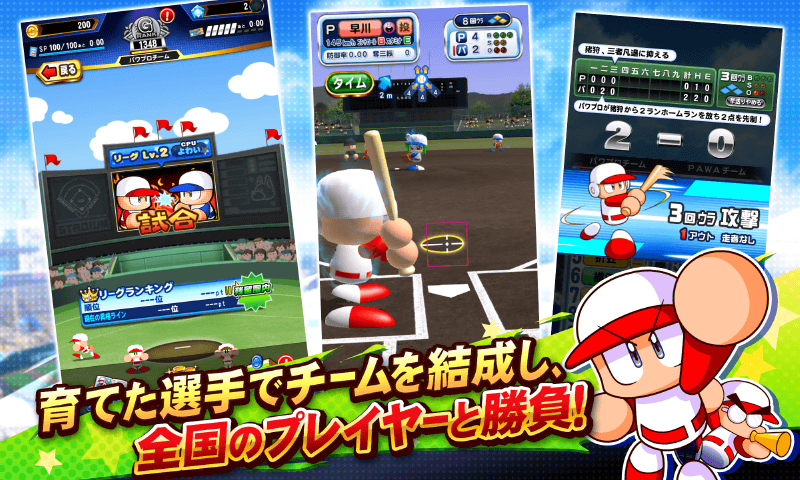
スタジアムで他のプレイヤーと対戦
育てた選手でチームを組んで、ほかのプレイヤーのチームと試合をするモードです。
打撃はスワイプでミートカーソルを動かし、投球は球種を選んで投げます。走塁と守備は基本オートです。

PCで動かすと、このミートカーソルをマウスで動かす形になります。
指で画面をこする操作よりも、狙った場所に止めやすいと思います。
もうちょっと調べてみた
データの引き継ぎはKONAMI IDでできます。IDを作っておけば、スマホとPCで同じデータを使えます。
AndroidとiOSの間でも移せるので、機種を変えるときも同じやり方です。
課金はGoogle Play経由なので、PCで遊ぶときもスマホと同じ支払い方法が使えます。
無課金でどこまで進めるかという話は、ストアレビューでもよく出ています。
新しいシナリオが来るたびに必要なキャラが変わるので、ガチャを引く回数は増えやすいという声がありました。
パワプロ(実況パワフルプロ野球)の基本情報
| タイトル | パワプロ(実況パワフルプロ野球) |
| ジャンル | 野球ゲーム(選手育成・対戦) |
| 料金 | 基本プレイ無料(アイテム課金あり) |
| 対応機種 | Android / iOS |
| 開発元 | コナミデジタルエンタテインメント |
| 配信元 | コナミデジタルエンタテインメント |
| 公式サイト | https://www.konami.com/pawa/app/ |
パワプロ(実況パワフルプロ野球)の序盤プレイ
最初にチュートリアルが入るので、野球ゲームを触ったことがなくても進められます。
まずはサクセスを1回終わらせて、選手ができるまでを見ておくのが早いです。
サクセスの前に引くイベキャラのガチャ
配布されているガチャのチケットやエネルギーは、イベキャラのガチャに使います。
レアリティの高いイベキャラが1枚あるだけで、育てられる選手の能力が変わってきます。
次に、もらった選手でチームを組んでスタジアムに入ります。
対戦で勝つとアイテムが入るので、サクセスの材料がたまっていきます。
パワプロ(実況パワフルプロ野球)が勝てないとき
打てないときは、ミートカーソルを球の来る場所に先に置いておくほうが当たりやすくなります。
球種を見てから動かすと、たいてい間に合いません。
選手の能力が足りないときは、サクセスをもう1回やってデッキを組み直すほうが早いです。
PCで遊ぶならここが楽
サクセスは1回終わらせるのに時間がかかるモードです。
PCで起動しておけば、ほかの作業をしながら進められます。
複数起動ができるので、アカウントを分けて別のデッキを試すこともできます。
公式のPC版が無いゲームですが、アプリ版をそのまま動かせるので、スマホ版との差はほとんどありません。
パワプロ(実況パワフルプロ野球)のダウンロード
 |
パワプロ(実況パワフルプロ野球) Google Play でダウンロード App Store でダウンロード |